

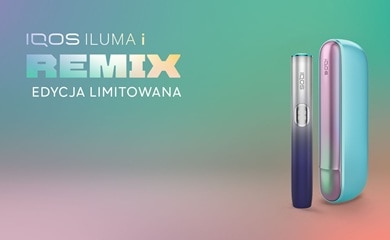


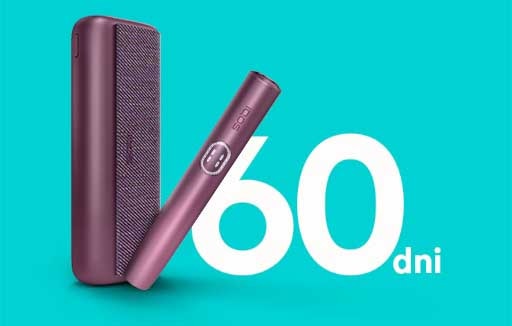


Potrzebna pomoc? Jesteś w dobrym miejscu


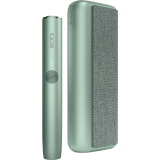
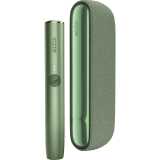
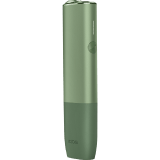
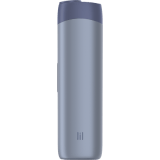
Zaznacz swoje urządzenie, aby przejść dalej. Nie widzisz swojego modelu urządzenia? Przesuń listę w lewo, aby zobaczyć więcej.
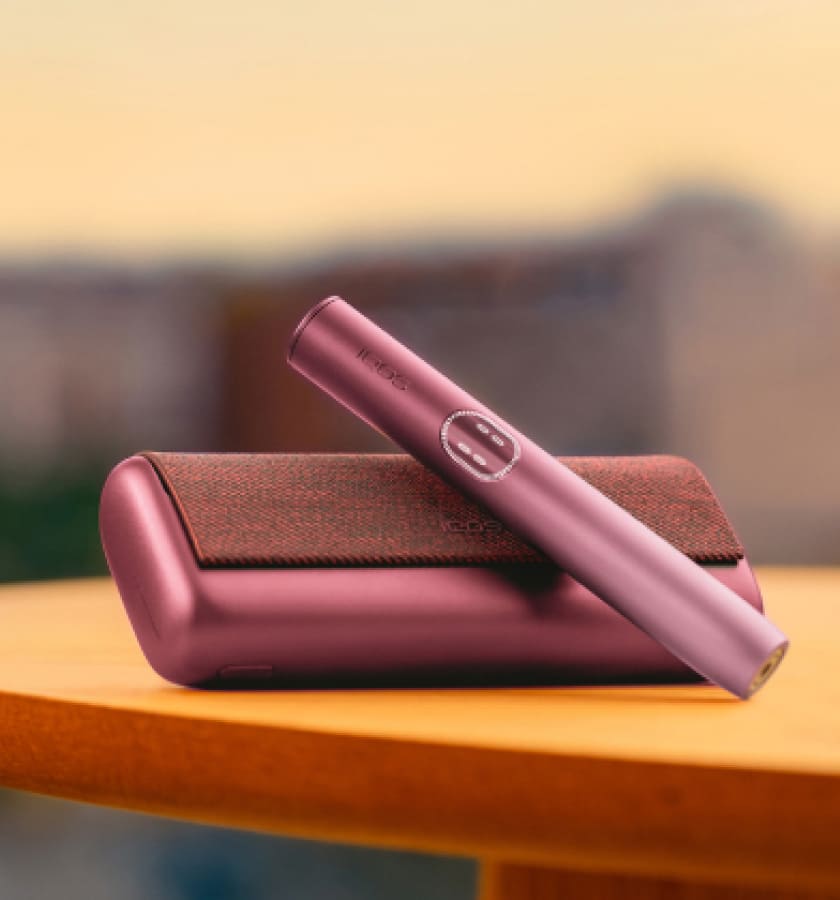
Jak rozwiązać problem z trybem pauzy w IQOS ILUMA i PRIME?
Tryb pauzy w urządzeniach IQOS ILUMA i PRIME oraz IQOS ILUMA i pozwala wygodnie wstrzymać sesję i wrócić do niej dokładnie w miejscu, w którym została przerwana. W tym artykule dowiesz się jak rozwiązać problemy w sytuacji, gdy tryb pauzy nie działa poprawnie.
Jak działa tryb pauzy w IQOS ILUMA i PRIME
Funkcja trybu pauzy umożliwia tymczasowe wstrzymanie sesji podgrzewania na maksymalnie 8 minut, a następnie jej wznowienie. Warto jednak wiedzieć, jak dokładnie działa tryb pauzy w IQOS-ie ILUMA i PRIME oraz co zrobić, jeśli masz problem z jego aktywacją. *
Pamiętaj:
- Tryb pauzy jest dostępny wyłącznie wtedy, gdy w ustawieniach aplikacji IQOS włączony jest Tryb wydajności.
- Po aktywacji trybu wydajności możesz korzystać z maksymalnie 2 kolejnych sesji, a tryb pauzy można włączyć tylko podczas jednej z nich.
- Tryb pauzy można aktywować w ciągu pierwszych 3 minut lub 8 zaciągnięć sesji.*
- Funkcja FlexPuff nie będzie dostępna podczas tej samej sesji.
*Tryb pauzy dostępny wyłącznie w trybie wydajności baterii, przez pierwsze 3 minuty lub 8 zaciągnięć. Gdy pauza jest aktywowana, tryb wydajności umożliwia dwa podgrzania z rzędu, a pauza jest dostępna tylko dla jednego z nich.
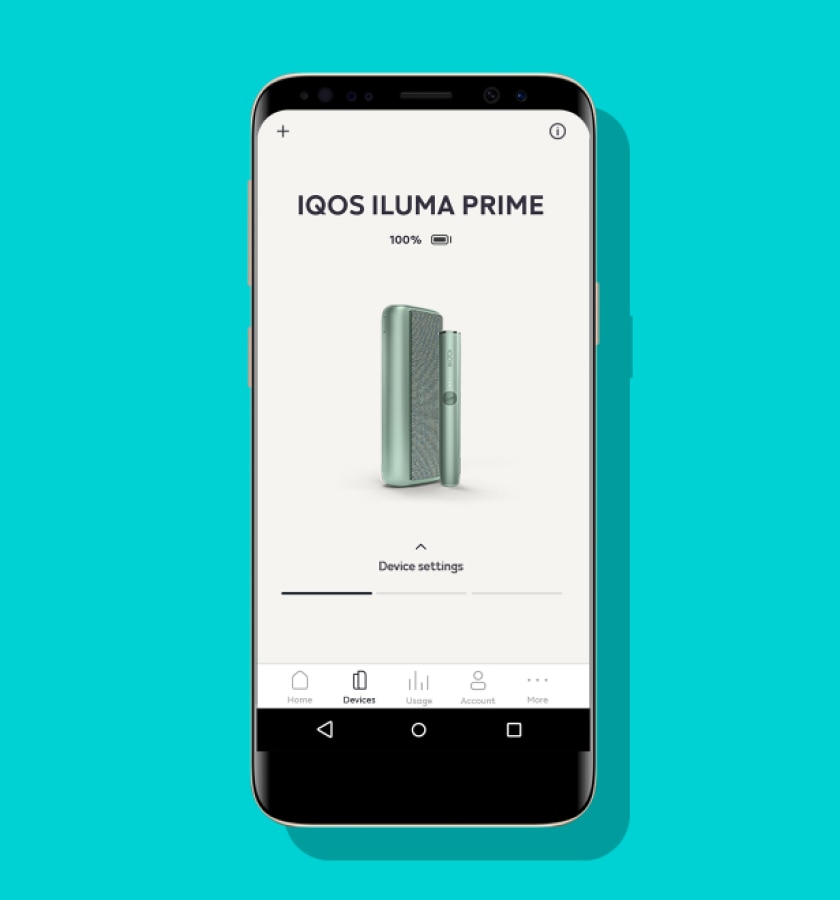
Jak włączyć tryb pauzy w IQOS ILUMA i PRIME
Przed skorzystaniem z trybu pauzy w IQOS ILUMA i PRIME upewnij się, że zarówno tryb pauzy, jak i tryb wydajności są włączone w aplikacji IQOS. Wykonaj poniższe kroki:
- Otwórz aplikację IQOS na swoim urządzeniu mobilnym.
- Przejdź do Ustawienia > Tryb baterii > Tryb wydajności.
- Następnie przejdź do Ustawienia > Tryb pauzy.
Jak sprawdzić, czy tryb pauzy jest dostępny podczas sesji w IQOS ILUMA i PRIME
W ciągu pierwszych 3 minut lub 8 zaciągnięć sesji możesz skorzystać z funkcji trybu pauzy i wstrzymać sesję na maksymalnie 8 minut. Dowiedz się więcej o działaniu tej funkcji w tym miejscu.
Jak włączyć tryb pauzy:
- Na górze ekranu dotykowego poszukaj symbolu dwóch krótkich pionowych kresek. Oznacza on, że tryb pauzy jest dostępny podczas bieżącej sesji.
- Aby wstrzymać sesję na maksymalnie 8 minut, przesuń palcem w dół po całej powierzchni ekranu dotykowego. Na ekranie pojawią się 4 pionowe kreski.
Dlaczego tryb pauzy w IQOS ILUMA i PRIME nie działa?
Jeśli tryb pauzy nie działa, przyczyną może być jedna z poniższych sytuacji:
- Tryb pauzy lub tryb wydajności nie są włączone w aplikacji IQOS.
- Urządzenie działa w trybie eco. Tryb pauzy jest dostępny tylko w trybie wydajności. Możesz zmienić ustawienie w aplikacji IQOS w sekcji tryb baterii.
- Minęło już więcej niż 3 minuty od rozpoczęcia sesji lub wykonano więcej niż 8 zaciągnięć. W takiej sytuacji nie można już włączyć trybu pauzy.
- Tryb pauzy został już użyty podczas tej sesji. Z funkcji można skorzystać tylko raz w trakcie jednej sesji podgrzewania.
- Gest został wykonany nieprawidłowo. Jeśli wykonasz go zbyt wolno (ponad 0,5 sekundy) lub w niewłaściwy sposób, urządzenie go nie rozpozna.
- Problemy z baterią lub ładowaniem: mogą wpływać na dostępność trybu pauzy. Jeśli masz problemy z ładowaniem urządzenia, sprawdź nasz artykuł poświęcony temu tematowi.
Jak rozwiązać problemy z trybem pauzy w IQOS ILUMA i PRIME
Jeśli masz problemy z trybem pauzy w urządzeniu IQOS ILUMA i PRIME, wypróbuj poniższe wskazówki:
- Włącz funkcje zaawansowane w IQOS ILUMA i PRIME: aby korzystać z trybu pauzy, upewnij się, że w aplikacji IQOS włączone są wszystkie wymagane funkcje, w tym tryb wydajności oraz tryb pauzy.
- Wykonaj gest prawidłowo i odpowiednio szybko: trzymaj podgrzewacz w jednej dłoni, a palcem wskazującym drugiej dłoni szybko przesuń po całej powierzchni ekranu dotykowego. Gest wykonany wolniej niż w ciągu 0,5 sekundy nie zostanie rozpoznany.
Sprawdź, czy urządzenie nie jest uszkodzone: problem może być związany z innym elementem urządzenia. Upewnij się, że wszystkie jego części działają prawidłowo oraz sprawdź, czy nie jest wymagana aktualizacja oprogramowania lub reset urządzenia.
To wszystko. Teraz wiesz, jak szybko rozwiązać problemy z trybem pauzy w urządzeniach IQOS ILUMA i oraz IQOS ILUMA i PRIME. Jeśli nadal potrzebujesz pomocy, skontaktuj się z nami.
Twoje pytania, nasze odpowiedzi.
Kliknij i znajdź wsparcie, którego szukasz.

Konto użytkownika
Dowiedz się więcej

Dostawa i zwrot
Dowiedz się więcej

Gwarancja i wymiana
Dowiedz się więcej